
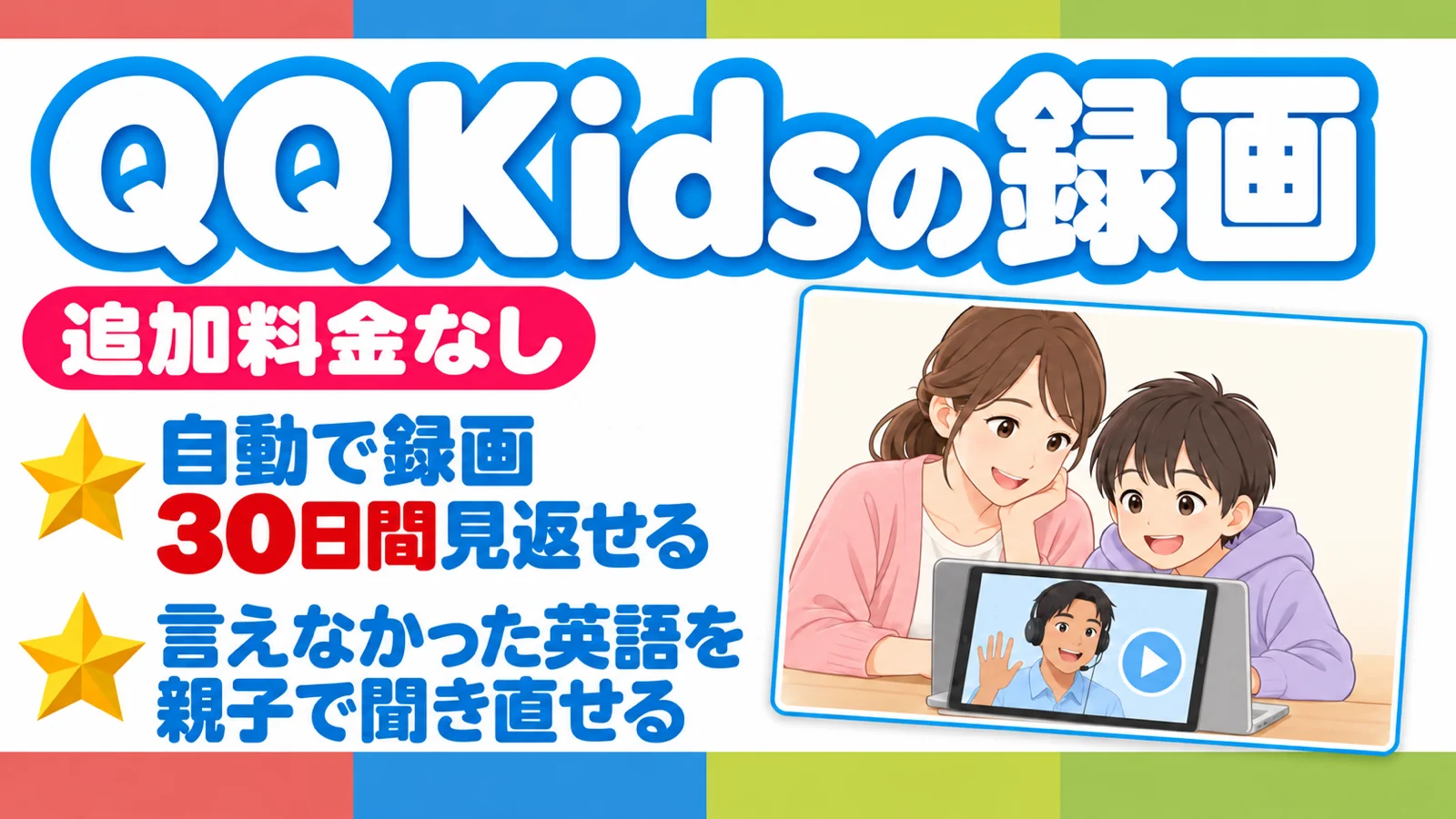

QQキッズのレッスンって、録画できるの?
 ひめ
ひめできます。Classroomで受けたレッスンは追加料金なしで自動で録画され、30日間見返せます。
QQキッズの録画の結論
QQキッズは、受けたレッスンを録画で見返せる
この記事では、録画の見方と見られないときの対処法、息子と録画で復習した実例をお伝えします。

- 英語塾なしで7歳で英検5級→8歳で4級→9歳で3級
- DWE(ディズニー英語システム)を1歳2ヶ月の時に正規購入
- オンライン英会話は3歳半から約6年半継続
- 短期のフィリピン親子留学は2回
- 両親は純ジャパ、住まいはド田舎で元フルタイム・ワンオペ育児
QQキッズはレッスンを録画できる
QQキッズの録画では、子どもが講師の質問にどう答えたか、どんな言い方を教わったかを後から確認できます。
ひめ息子が言えなかった表現も、講師が教えてくれた場面を親子で聞き直して復習しました。
録画の開き方は「QQキッズの録画とチャットの見方」、再生ボタンがないときの対処は「QQキッズの録画が見られない対処法」で説明しています。
Classroomで自動録画される
録画の対象は、QQキッズの専用レッスンツール「Classroom」で受けたレッスンです。
録画のしくみは、次のとおりです。
| 録画される条件 | Classroomで受講・アカウントで録画を許可 |
|---|---|
| 録画を始める操作 | いらない(レッスン後に自動で生成) |
ただし、録画を許可する設定になっているかは、あらかじめ確認しておきましょう。
録画の許可設定を確認する手順は、「録画設定を変えたら見られる」で説明しています。
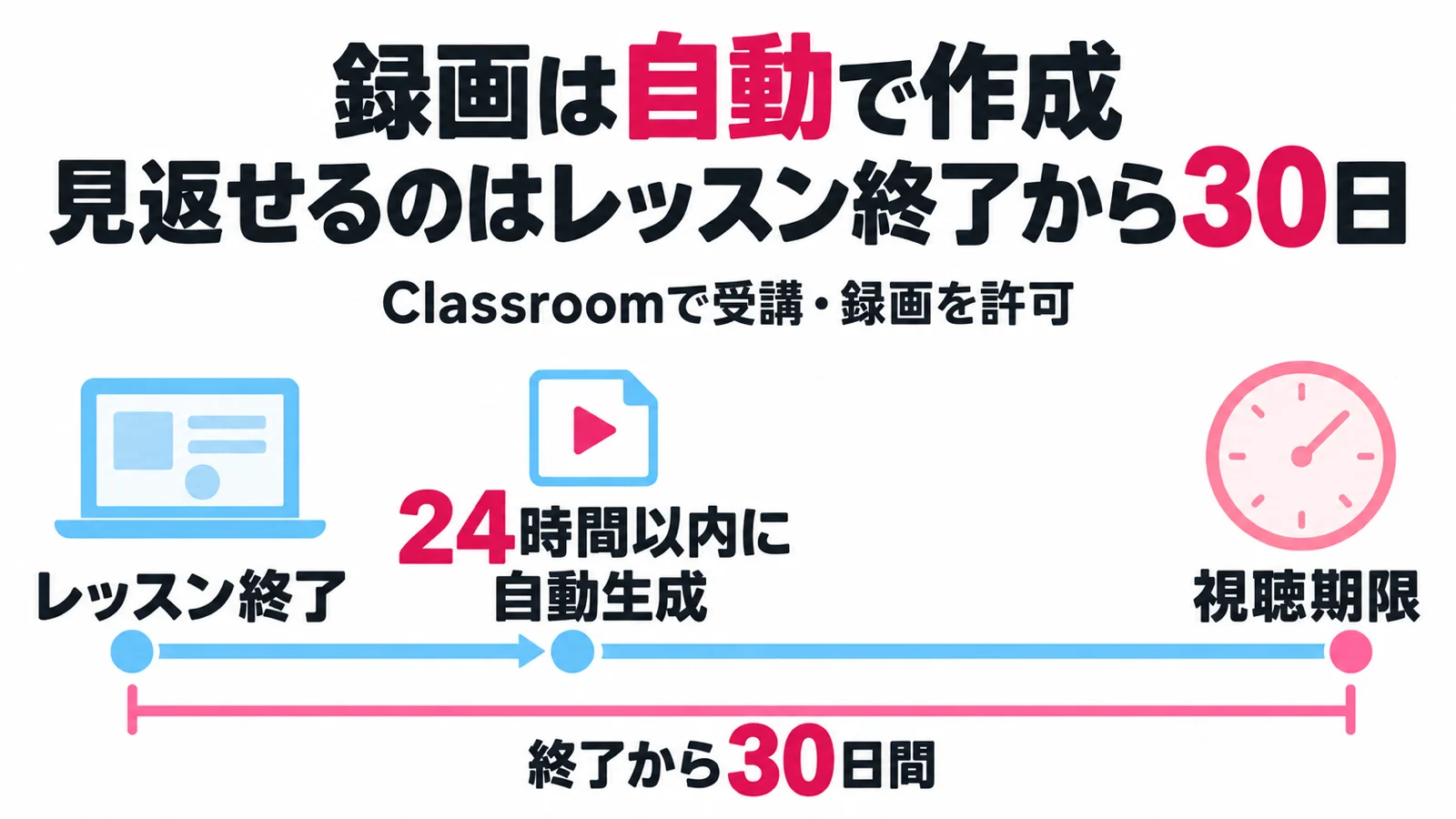
録画は24時間以内に自動生成される
録画はレッスン終了後24時間以内に自動生成されるため、表示されていれば24時間たつ前でも再生できます。
ひめ朝に受けたレッスンを、その日のうちに再生できたこともあります。
受講直後はまだ表示されていない場合があるため、録画がないときは時間を置いて確認しましょう。
時間を置いても再生ボタンが出ないときは、後半の対処法で録画の許可設定や視聴期限を確認してください。
保存期間はレッスン後30日
QQキッズの録画を見られるのは、レッスン終了後30日間です。
最初に再生した日から30日間ではなく、受講したレッスンの終了時点から数えます。
たとえば受講から20日後に初めて開いた場合、残りの視聴期間は約10日です。
解約・休会後も録画は見られますが、視聴期限はレッスン終了後30日間のままです。
解約・休会をしてもアカウントと受講履歴は残るため、ログインして期限内の録画を確認できます。
解約した日から30日間に延びるわけではないので、見返したいレッスンが残っていれば受講日を確認しておきましょう。
QQキッズの録画とチャットの見方
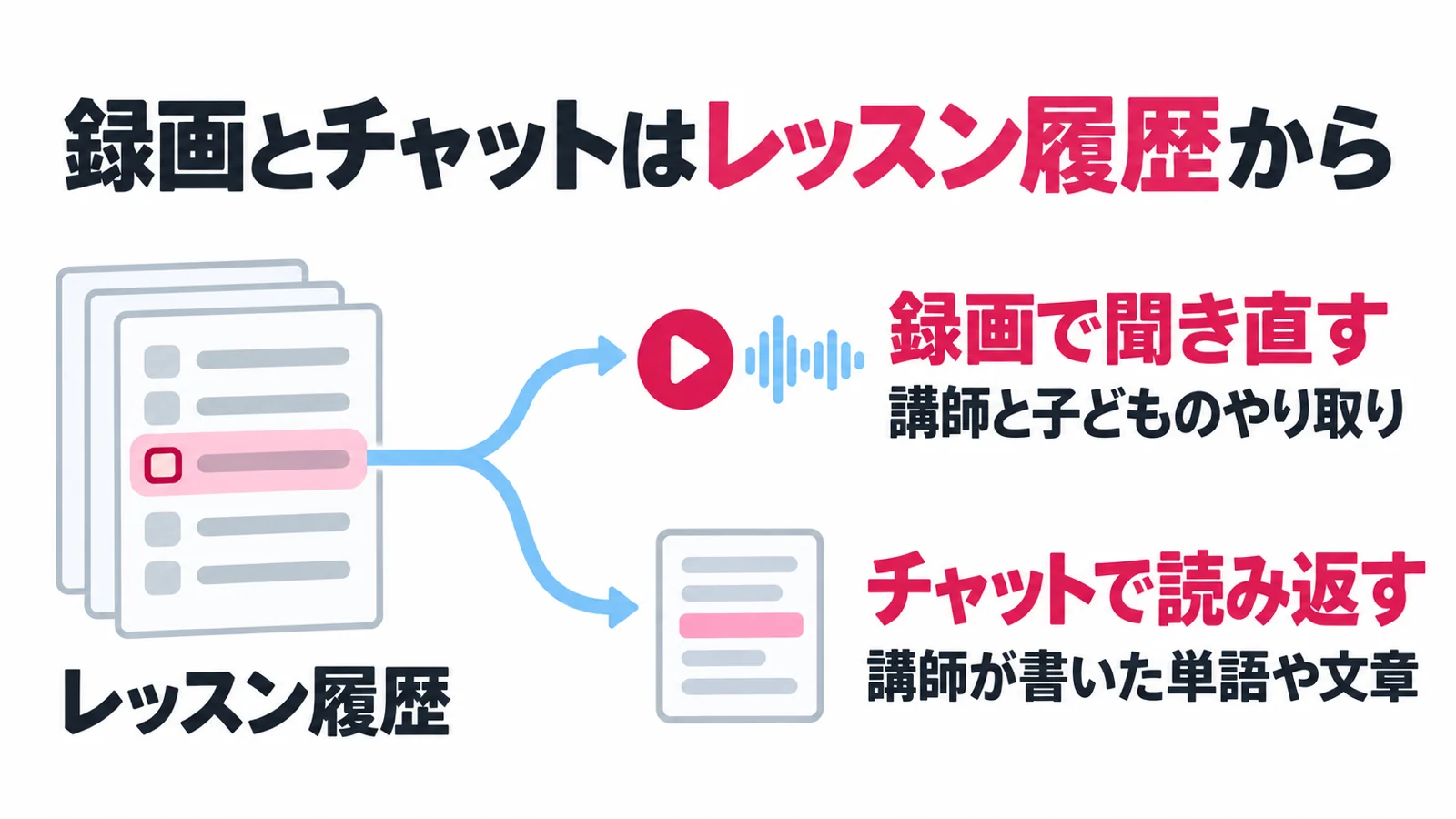
録画では講師と子どものやり取りを、チャットでは講師が書き込んだ文章を振り返れます。
録画を開く場所はPCとスマホで違うため、使う端末に合わせて進めてください。
PCはChromeで再生する
PCでは、Google Chromeでマイページにログインし、レッスン履歴から録画を開きます。
録画は「レッスン情報」を開いた先にある、青い「再生」ボタンから見られます。
Google ChromeでQQキッズにログインし、画面上部の「マイレッスン」にマウスを乗せ、「レッスン」→「レッスン履歴」をクリックします。
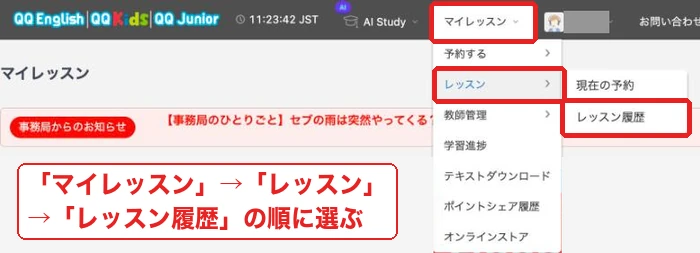
「マイレッスン」のメニュー
受講した日時と教材を見て、録画を見たいレッスンを探します。
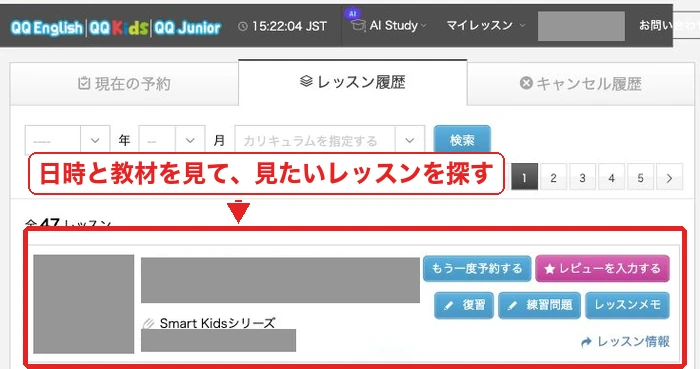
「レッスン履歴」の画面
見たいレッスンの枠内にある「レッスン情報」をクリックします。
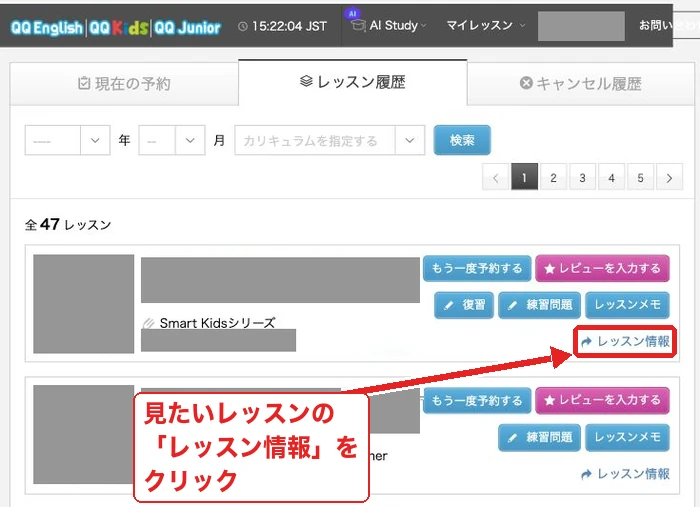
「レッスン情報」の場所
レッスン情報の右上にある、青い「再生」ボタンをクリックします。
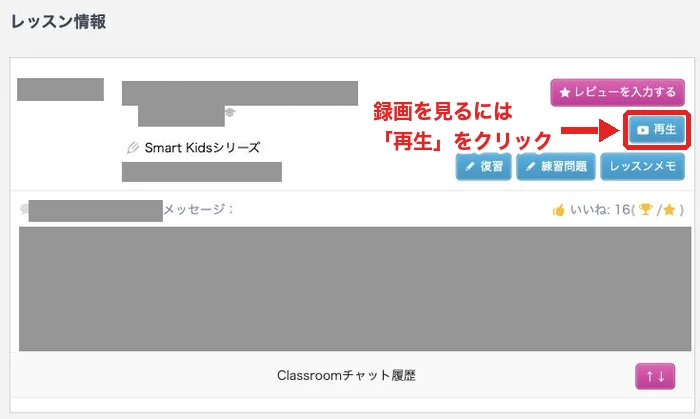
録画の「再生」ボタン
「再生」が見当たらない場合は、「QQキッズの録画が見られない対処法」で設定や受講条件を確認してください。
スマホは専用アプリで再生する
スマホやタブレットでは、QQEnglishアプリの「履歴」から録画を開きます。
アプリでも、録画はPCと同じ「再生」ボタンから見られます。
iPhone・iPad・Androidのいずれも、アプリを最新版に更新してから利用しましょう。
アプリのホーム画面で、画面下の「履歴」をタップします。
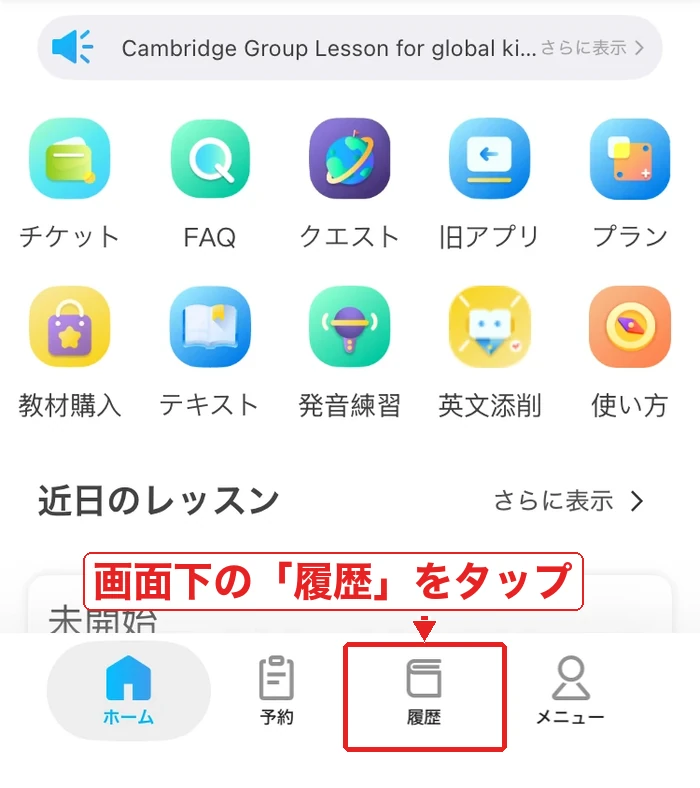
ホーム画面の「履歴」
レッスン履歴の中から、録画を見たいレッスンをタップしましょう。
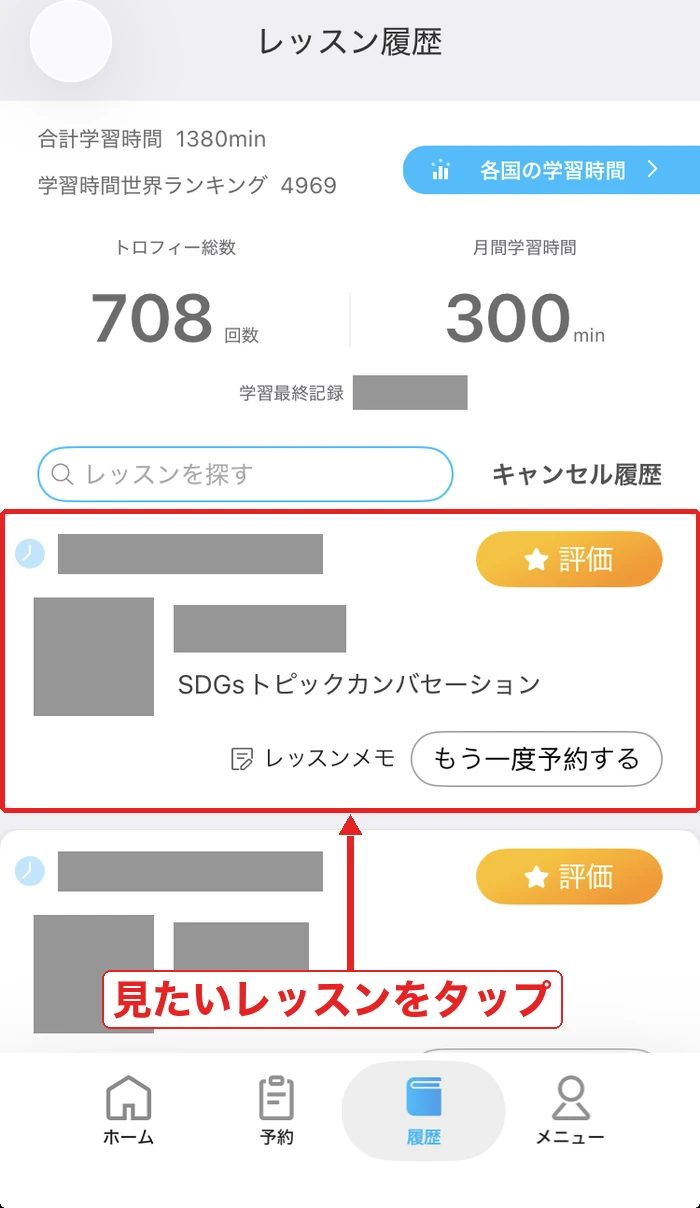
レッスン履歴の一覧
レッスン詳細の、レッスン日時の下にある「再生」をタップします。
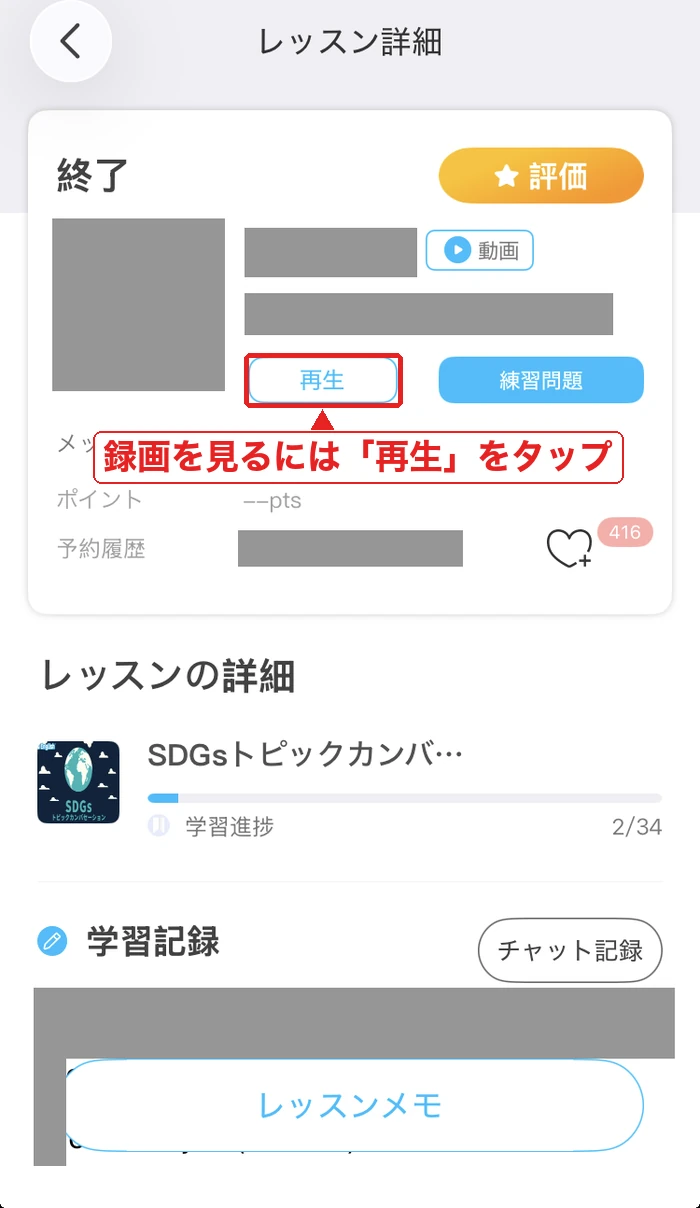
レッスン詳細の「再生」ボタン
スマホでも視聴期限と録画の対象はPCと同じで、Classroomで受けたレッスンを終了後30日間見られます。
チャット履歴で文章を確認する
講師がチャットに書いた単語や文章は、「Classroomチャット履歴」から読み返せます。
レッスン中に聞き取れなかった言葉があれば、講師がチャットにも書いていないか確認してみましょう。
つづりや文の並びを文字で確かめられるので、録画の音声と照らし合わせながら復習できます。
ただし、チャットに残るのは講師が入力した内容です。
講師の発言すべてが自動で文字起こしされるわけではありません。
PCでは、録画と同じレッスン情報の画面からチャットを開きます。
「マイレッスン」の「レッスン履歴」から、確認したいレッスンの「レッスン情報」をクリックします。
「レッスン情報」の場所
画面下部の「Classroomチャット履歴」の右端にある、ピンクの「↑↓」ボタンをクリックしましょう。
チャット履歴が開いたら、講師が教えてくれた単語や文章を探します。
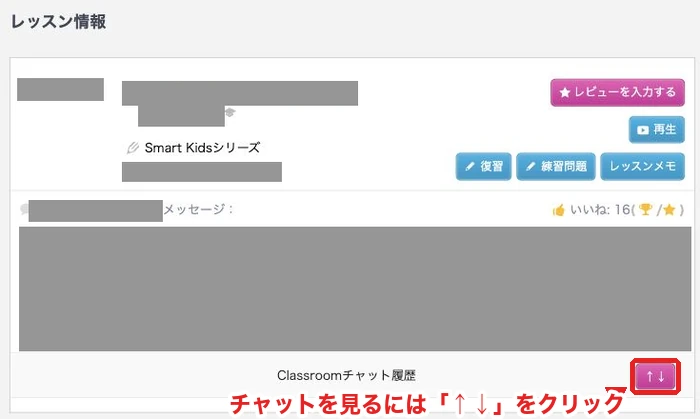
チャット履歴を開くボタン
QQキッズの録画が見られない対処法
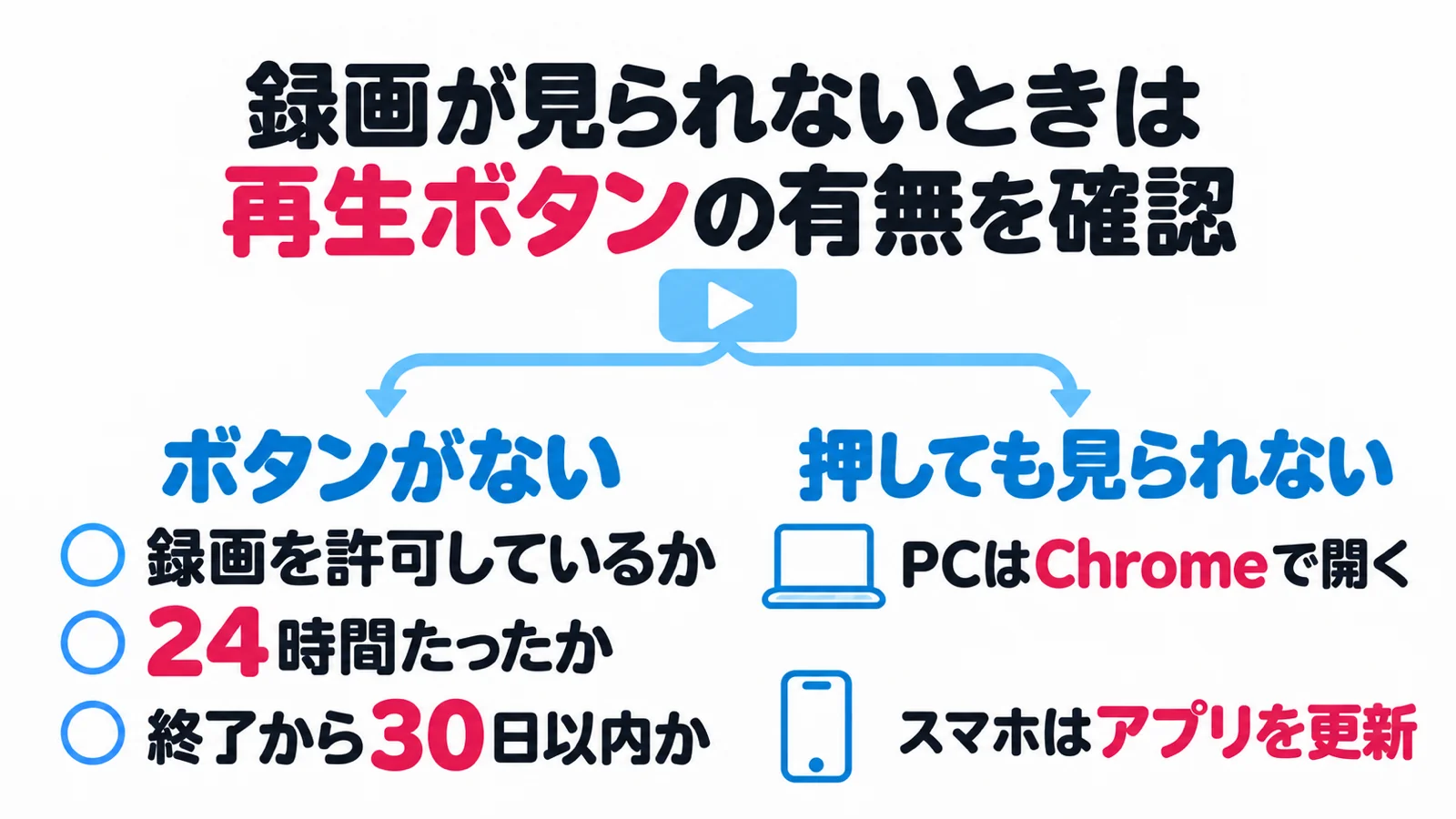
録画が見られないときは、再生ボタンがないのか、押しても再生できないのかで確認する場所が違います。
| 再生ボタンが見当たらない | 録画の許可設定・受講からの経過時間・視聴期限・受講ツール |
|---|---|
| ボタンはあるが再生できない | PCのブラウザ・アプリの更新状況 |
録画設定を変えたら見られる
再生ボタンが出ない原因は、録画を許可する設定になっていないことです。
 ひめ
ひめレッスンの履歴を開けば、録画を再生できると思っていましたが、再生ボタンがない…。
録画を表示するには、アカウントで録画を許可しておく必要があります。
録画設定を変更してから受けたレッスンには、録画の再生ボタンが表示されるようになりました。
録画が見当たらないときは、アカウント設定の「レッスンビデオ録画の許可」を確認してみてください。
レッスンビデオ録画の許可する手順は、次のとおりです。
QQキッズにログインし、画面右上の名前にマウスを乗せて「アカウント設定」をクリックします。
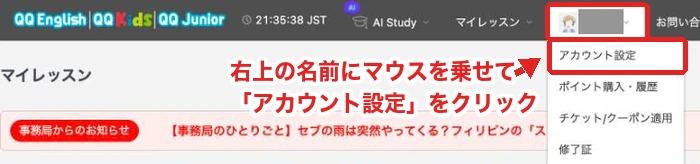
「アカウント設定」の入口
「レッスンビデオ録画の許可」から、「許可する」を選択します。
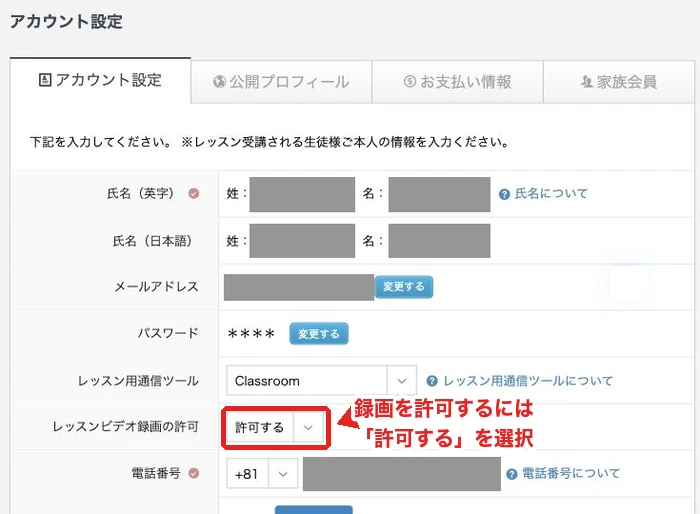
録画の許可の設定
画面下の「保存する」をクリックします。
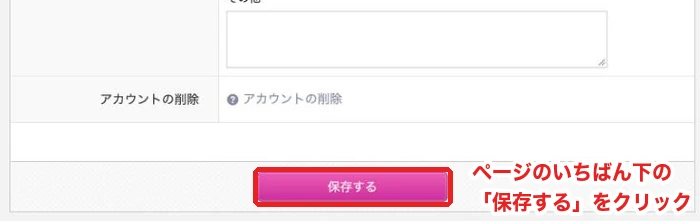
「保存する」ボタン
録画を残したい方は、次のレッスンの前に設定を変えておきましょう。
録画の反映時期と期限を確認する
録画がないときは、反映待ち・視聴期限切れ・対象外の受講ツールを確認してください。
レッスン履歴の日時を見ながら、次の3点を確認しましょう。
| レッスン終了からの経過時間 | 終了直後なら時間を置いて再確認 |
|---|---|
| 録画の視聴期限 | レッスン終了後30日以内か |
| レッスンに使ったツール | Classroomで受講したか |
終了から30日を過ぎた録画と、Zoomで受けたレッスンは録画の対象外です。
古いレッスンだけに再生ボタンがない場合は、受講日が視聴期限を過ぎていないか確かめてください。
再生できなければ環境を確認
再生ボタンを押しても動画が見られない場合は、対応しているブラウザやアプリで開き直します。
録画を見られる環境は、次のとおりです。
| PC | Google Chrome |
|---|---|
| スマホ・タブレット | 最新版のQQEnglishアプリ |
PCで別のブラウザを使っている方は、Google ChromeでQQキッズにログインしましょう。
「レッスン履歴」から同じレッスンを開き、再生できるか確認します。
スマホやタブレットなら、App StoreまたはGoogle PlayでQQEnglishアプリの更新状況を確認してください。
更新できる場合は最新版にしてから、アプリの「履歴」で録画を開き直します。
解決しなければ問い合わせる
設定・受講条件・再生環境を確認しても見られない場合は、QQキッズのサポートへ問い合わせます。
問い合わせるときは、「録画が見られない」だけでなく、どのレッスンで何が起きているかを伝えましょう。
再生ボタンが出ていないのか、ボタンを押した後に止まるのかで、伝える内容も変わります。
- 見たいレッスンの日時
- 再生ボタンの有無
- 録画の許可設定の内容
- 利用端末とブラウザ・アプリ
- エラーメッセージや止まる場面
たとえば「録画は許可済みで、24時間以上前のレッスンの再生ボタンが出ない」のように、確認済みの内容も添えてください。
問い合わせは、PCでは画面上部の「お問い合わせ」、アプリでは「メニュー」の「お問い合わせ」から送れます。
QQキッズの録画で復習する方法
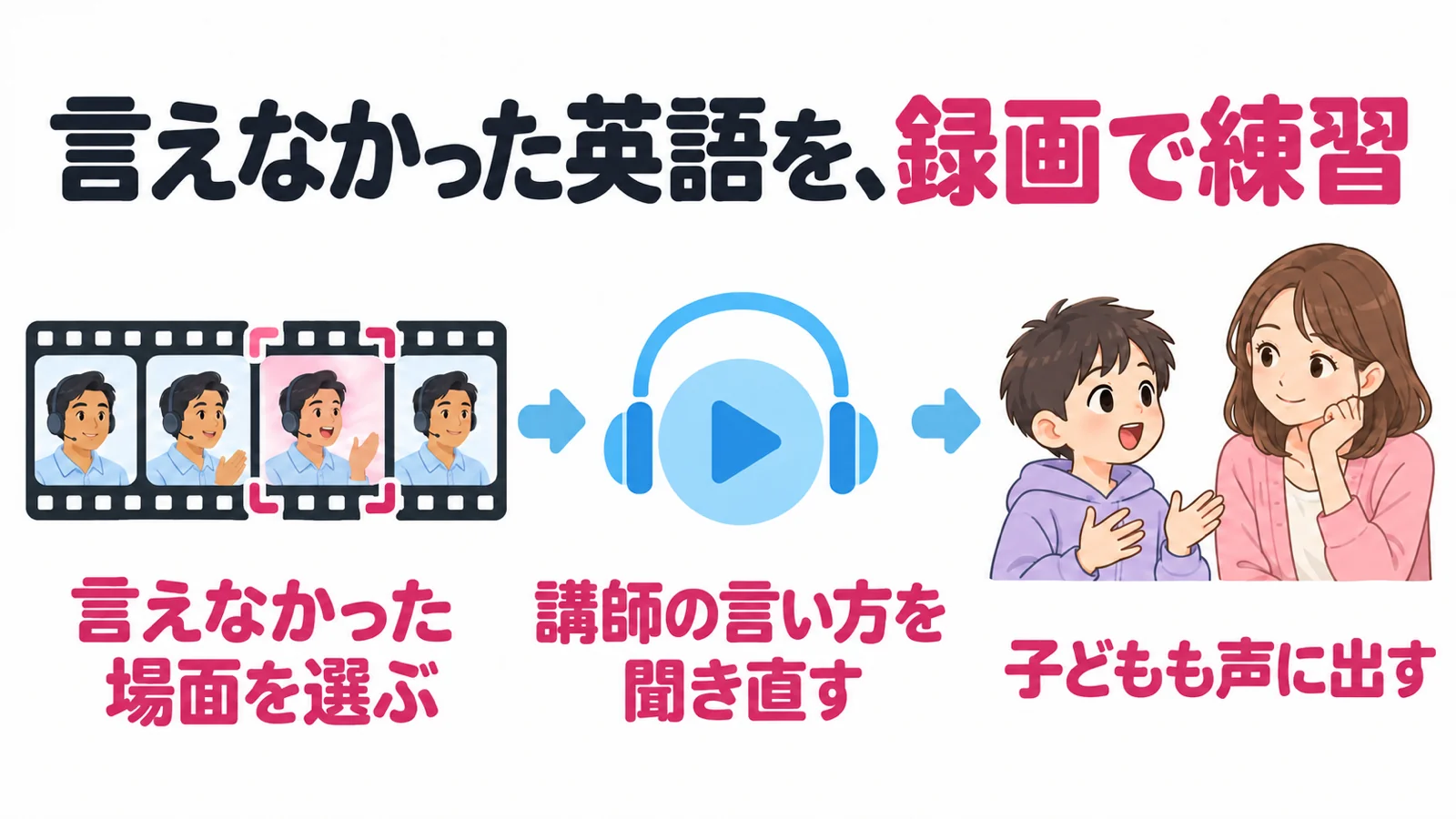
息子が言えなかった場面や、英検の面接対策のレッスンの録画を、復習に使ってきました。
復習するレッスンを1つ選ぶ
最初に見返すレッスンは、子どもが答えに詰まったところや、講師に言い方を教わったところから選んでみてください。
復習する言葉を決めておくと、録画を開いた後に何を聞き直すかが分かります。
レッスンを最初からすべて見直す時間が取れない場合は、練習したいレッスンを1つ選んでも構いません。
- 子どもが答えに詰まった質問
- 講師が言い直してくれた表現
- 聞き取れなかった単語や文章
私だけで録画を確認したことも、息子と一緒に見たこともあります。
保護者が先に録画を見る場合は、子どもと聞き直したい質問や表現を選んでおくと、復習する場面を共有できます。
ひめ息子と一緒に、講師が教えてくれた言い方を見返しました。
講師の言葉を聞き直す
講師が教えてくれた言い方を聞き直したら、子どもも声に出して練習してみましょう。
録画なら、子どもが答えようとした場面に戻り、講師がどんな表現を使ったかを聞き直せます。
見返したのは、家電の使い方を英語で話すレッスンで、息子がオーブンの使い方を言えなかった場面です。
息子は、講師にこう聞いていました。
 息子
息子How to say?
(何て言うの?)
 講師
講師It heats. It makes the food hot, right?
(温めるよ。食べ物を熱くするんだよね?)
親子でこの場面を聞き直し、息子も講師の言い方を声に出しました。
レッスン中は会話が先へ進んでも、復習では同じ表現をもう一度聞けるのが録画の便利なところです。
- 子どもが言えず、講師が言い方を教えてくれた場面を再生する
- 講師が使った単語や文章を聞き直す
- 聞いた言い方を子どもも声に出す
チャットに文章があれば、録画の音声を聞きながら、つづりや語順も確かめられます。
子どもが言いにくい部分は、講師の言葉をもう一度再生し、短いまとまりに分けて練習しましょう。
同じ質問にもう一度答える
講師の言い方を声に出せたら、レッスンの質問に答え直す練習も取り入れられます。
教わった表現を質問への答えとして使ってみる、復習のアレンジです。
保護者が講師役になり、録画に出てきた質問を子どもに聞いてみましょう。
オーブンの場面なら、オーブンの使い方を聞き、講師に教わった言い方で答え直す練習になります。
- 保護者の質問:What does an oven do?
(オーブンは何をするもの?) - 講師に教わった答え:It heats. It makes the food hot.
(温めるよ。食べ物を熱くするんだ。)
質問を聞いた後に言葉が出てこなければ、録画で講師の言い方を聞き直してから答えても構いません。
質問への答え直しは、聞き直した表現を使って話すための練習として試してみてください。
面接対策の弱点を見つける
面接対策のレッスンでは模擬面接のあと、講師が答えを振り返って言い直し方を教えてくれます。
面接対策のレッスンも録画が残るため、講師のアドバイスをあとから聞き直せます。
息子の弱点を見つけて家で練習するためにも、録画を使っていました。
QQキッズにはレッスン見学機能がある
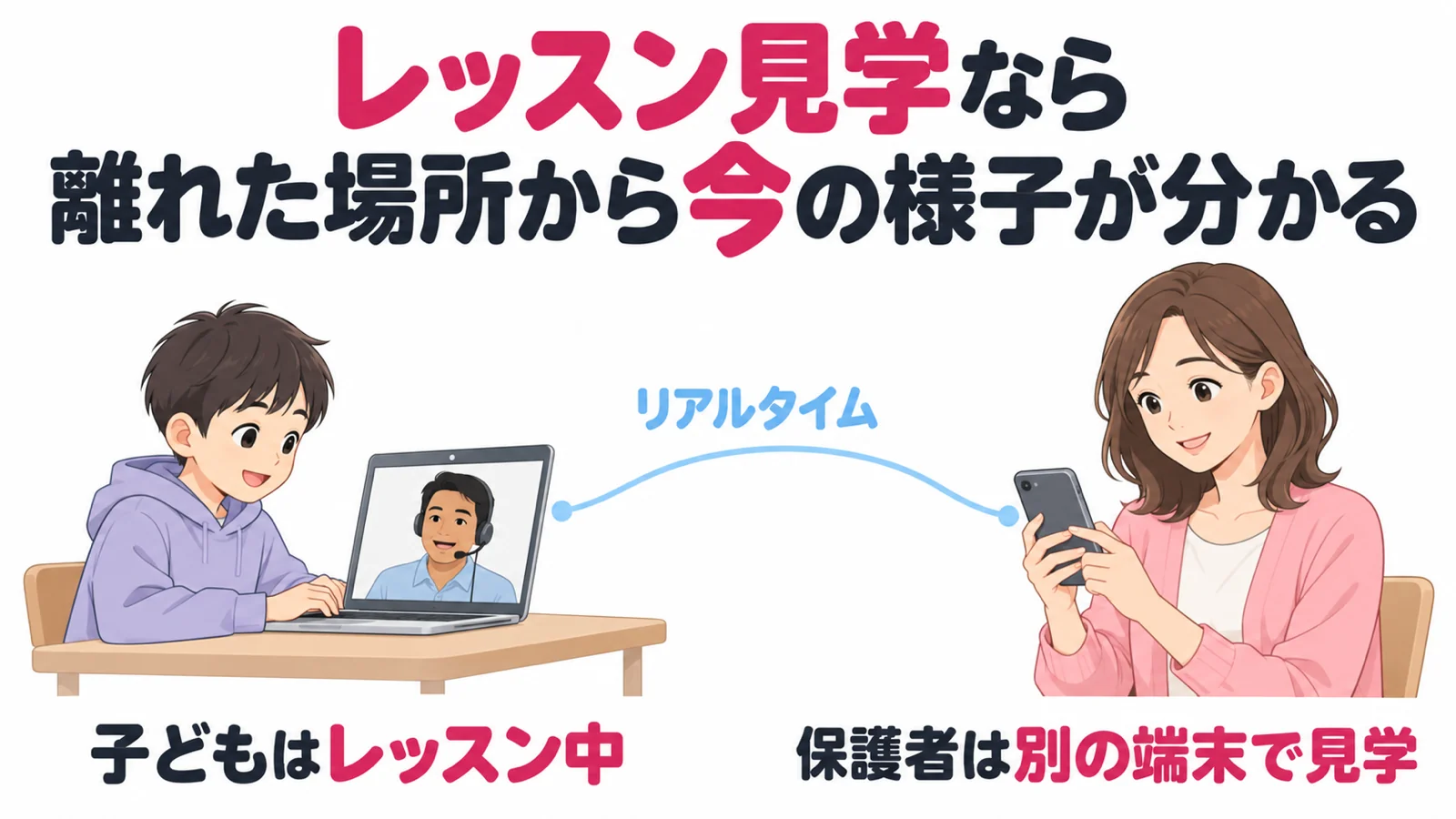
QQキッズには録画のほかに、子どもが受講している様子をリアルタイムで見られる「レッスン見学」もあります。
受講中の様子を別端末で見られる
レッスン見学は、子どもが受講している端末とは別の端末から、今のレッスンを見る機能です。
たとえば子どもがPCで受講していれば、保護者はスマホやタブレットから様子を確認できます。
録画ができあがるのを待つ必要はなく、講師と子どもがやり取りしている時間に開きます。
子どもの隣にいないときに使う
保護者が隣にいると話しにくい子や、離れた場所から受講の様子を確認したい家庭に使える機能です。
外出先から子どものレッスンを確認したい場合も、レッスン見学の利用場面の1つです。
子どもと同じ画面をのぞき込まなくても、講師の質問に答えているか、どんなやり取りをしているかを見られます。
後から見たいときは録画を使う
受講中に様子を確認するならレッスン見学、終わったレッスンを振り返るなら録画を使います。
見学はレッスンと同じ時間に開く機能なので、保護者も受講時間に合わせて確認する必要があります。
一方、録画は視聴期限内なら、レッスンが終わってから親子で都合のよい時間に見返せる機能です。
| レッスン見学 | 受講中の子どもの様子を離れて確認する |
|---|---|
| 録画 | レッスン後に講師と子どものやり取りを確認し、教わった言い方を繰り返し聞いて復習する |
受講時間に見られない方は録画で後から確認し、子どもと復習するときにも活用できます。
QQキッズのレッスン見学の使い方
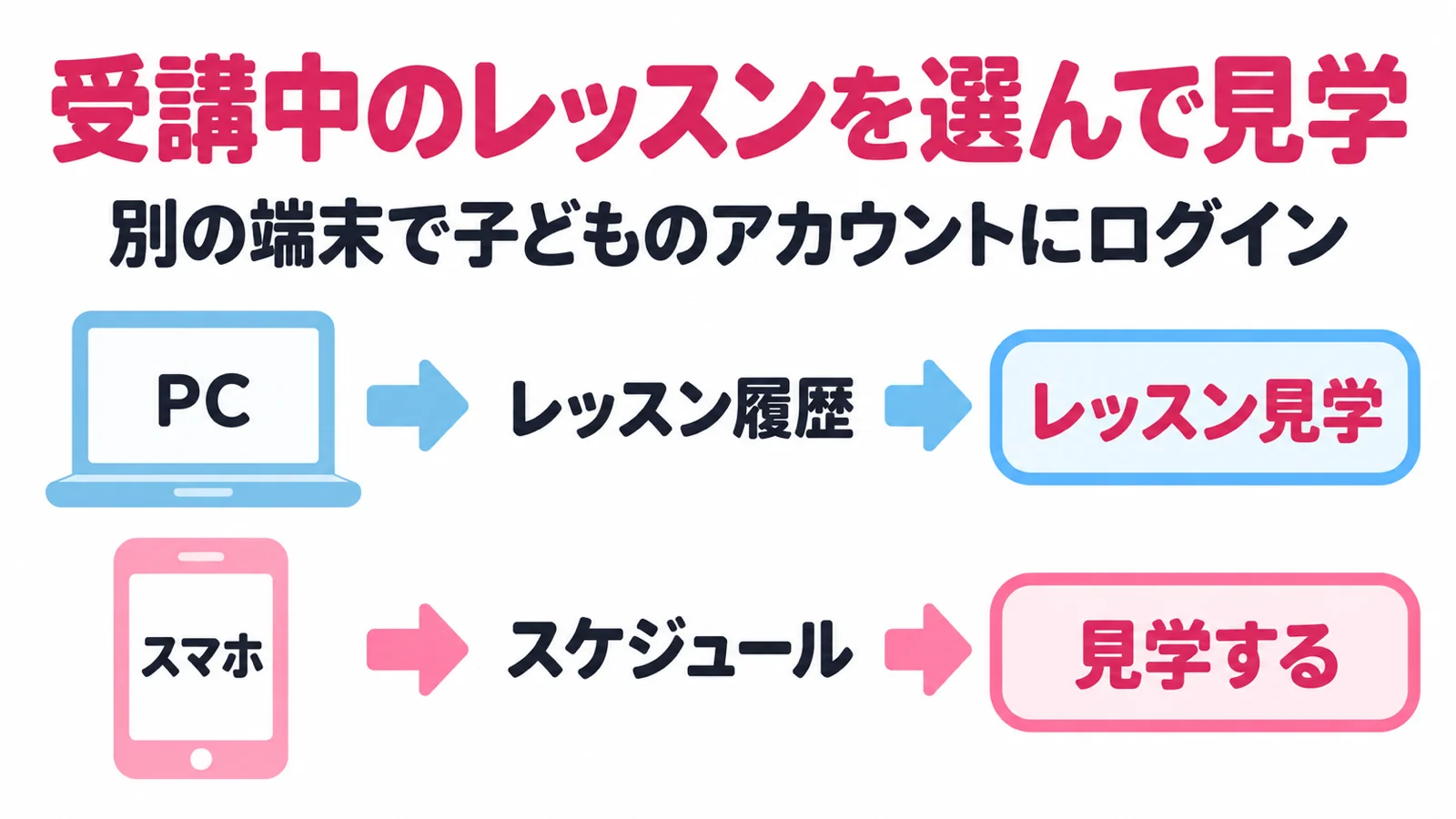
見学を始めるときは、子どもが使う端末とは別の端末でQQキッズを開きます。
PCは「レッスン履歴」、スマホアプリは「スケジュール」から、受講中のレッスンを選びましょう。
見学用に別の端末を用意する
保護者のPC・スマホ・タブレットなど、子どもの受講用とは別の端末を用意します。
見学するときは、子どものレッスンを受けているアカウントにログインして進みましょう。
保護者が使う端末に合わせて、次のPCかスマホの手順へ進んでください。
PCで見学する手順
PCの見学ボタンは、「レッスン履歴」にある受講中のレッスンに表示されます。
終わったレッスンを開く録画と入口は同じですが、選ぶのは子どもが今受けているレッスンです。
子どものアカウントでマイページにログインし、「マイレッスン」から「レッスン履歴」を開きます。
「マイレッスン」のメニュー
受講中のレッスンに表示されている「レッスン見学」をクリックします。
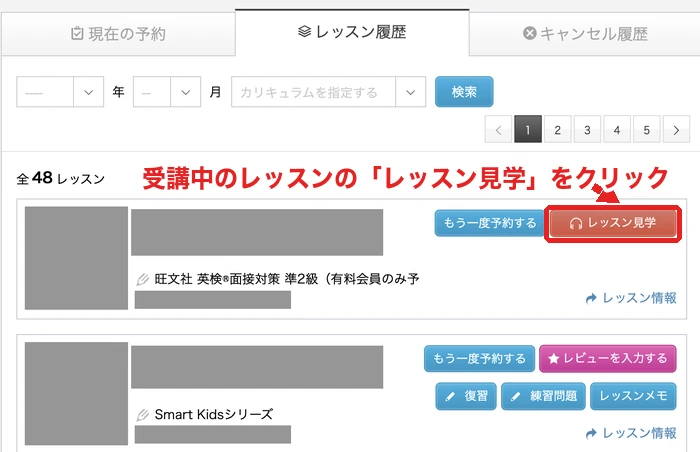
PCの「レッスン見学」ボタン
録画を見る「再生」ボタンとは違うので、受講中の様子を見たい場合は「レッスン見学」を選んでください。
スマホで見学する手順
スマホアプリでは、「家族会員」で子どものアカウントに切り替えてから、受講中のレッスンの「見学する」をタップします。
録画は画面下部の「履歴」から開きますが、見学は画面下部の「メニュー」から進みます。
App StoreまたはGoogle Playで「QQEnglish」のアプリを入れ、QQキッズに登録したメールアドレスとパスワードでログインします。
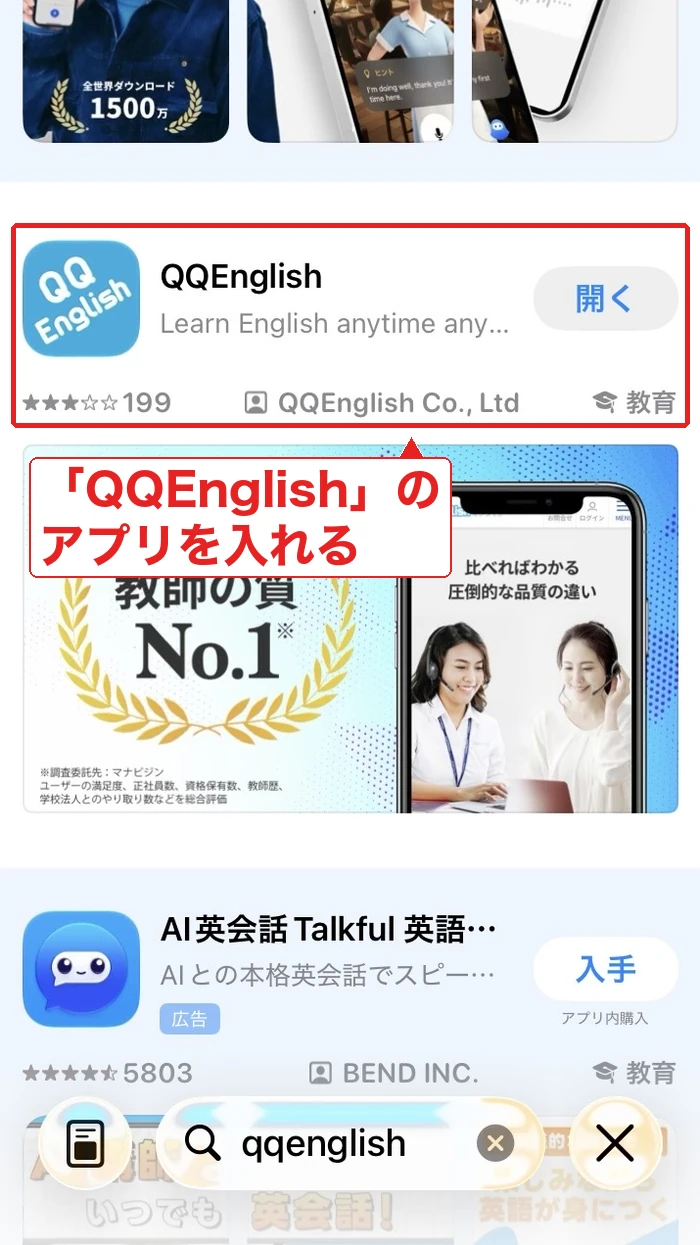
App Storeの「QQEnglish」
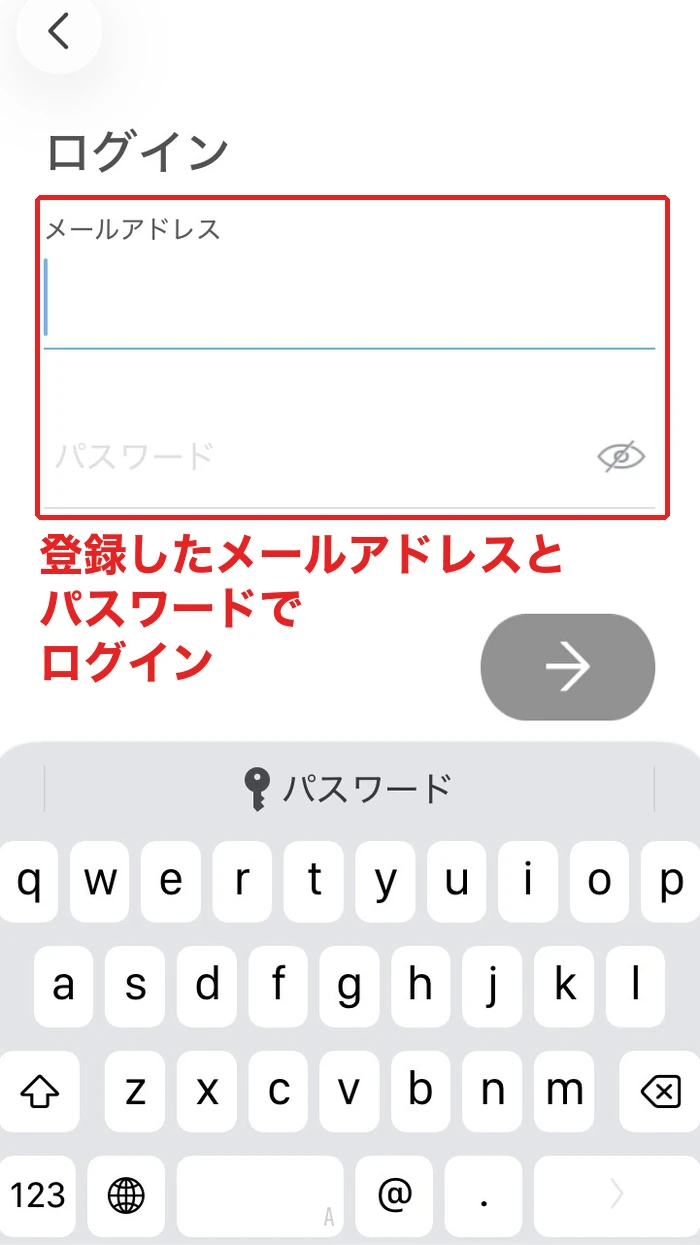
アプリのログイン画面
初めて開いたときは、学習ステージで「お子様向け」を選びましょう。
教材の選択は「スキップ」で進めて構いません。
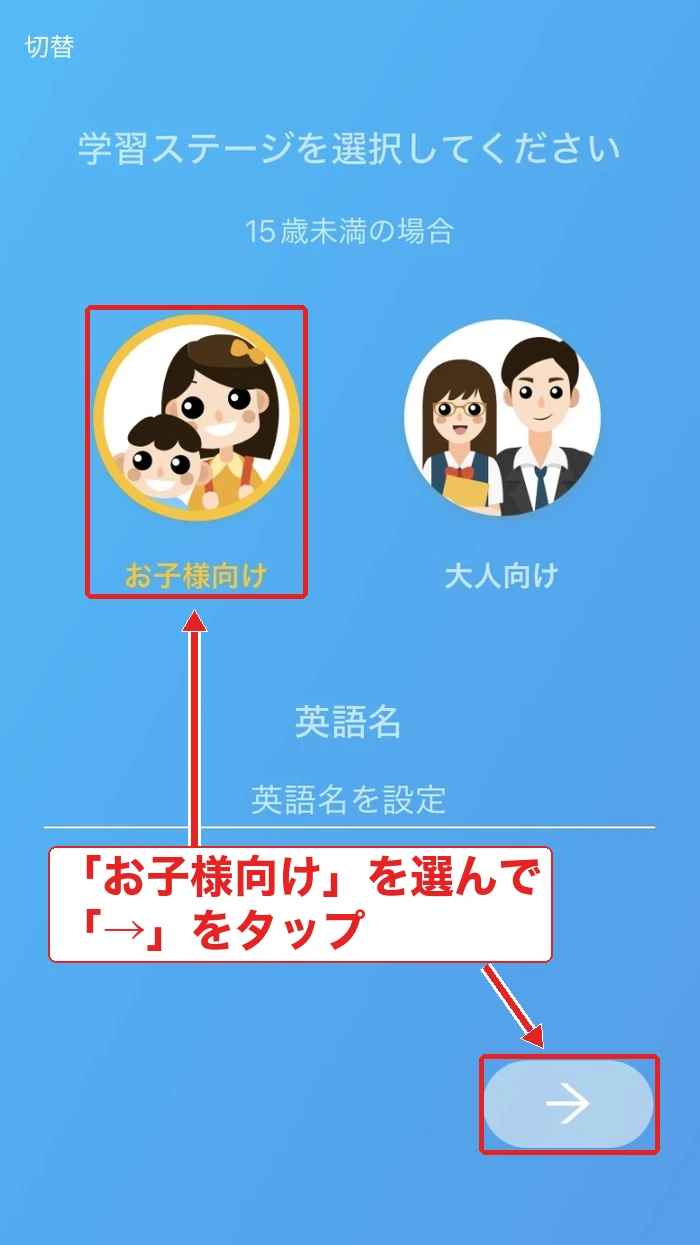
学習ステージの選択
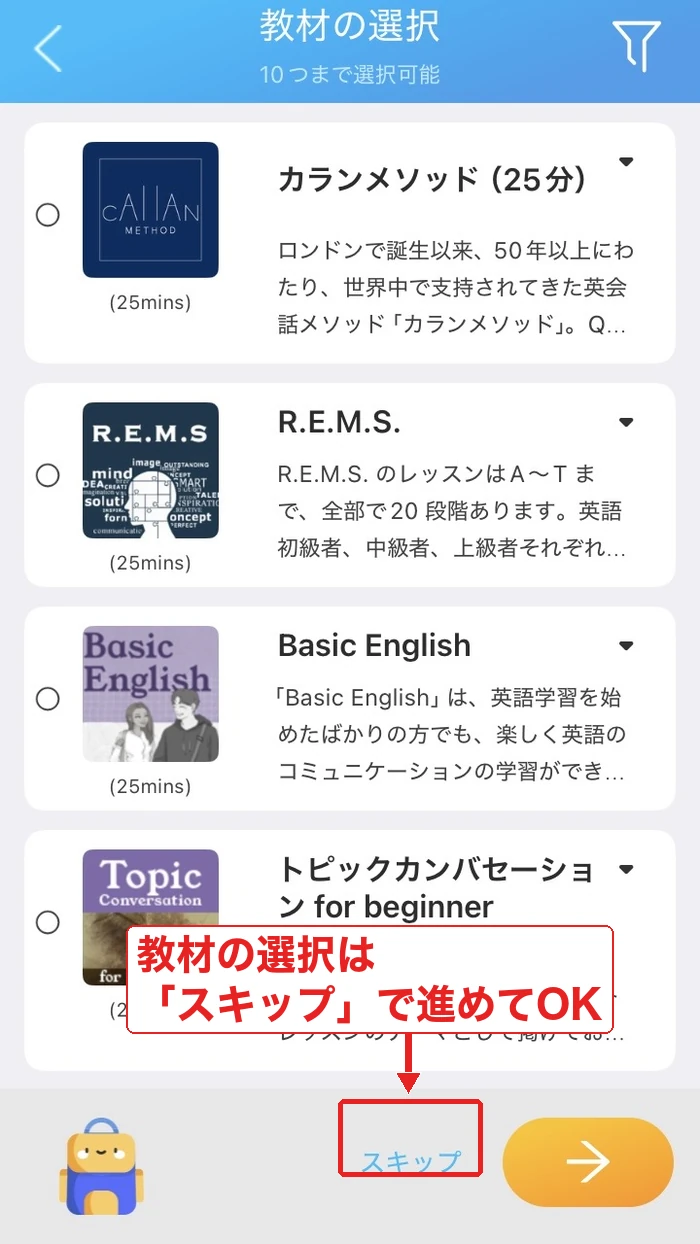
教材の選択の画面
画面下部の「メニュー」をタップし、「家族会員」を開きます。
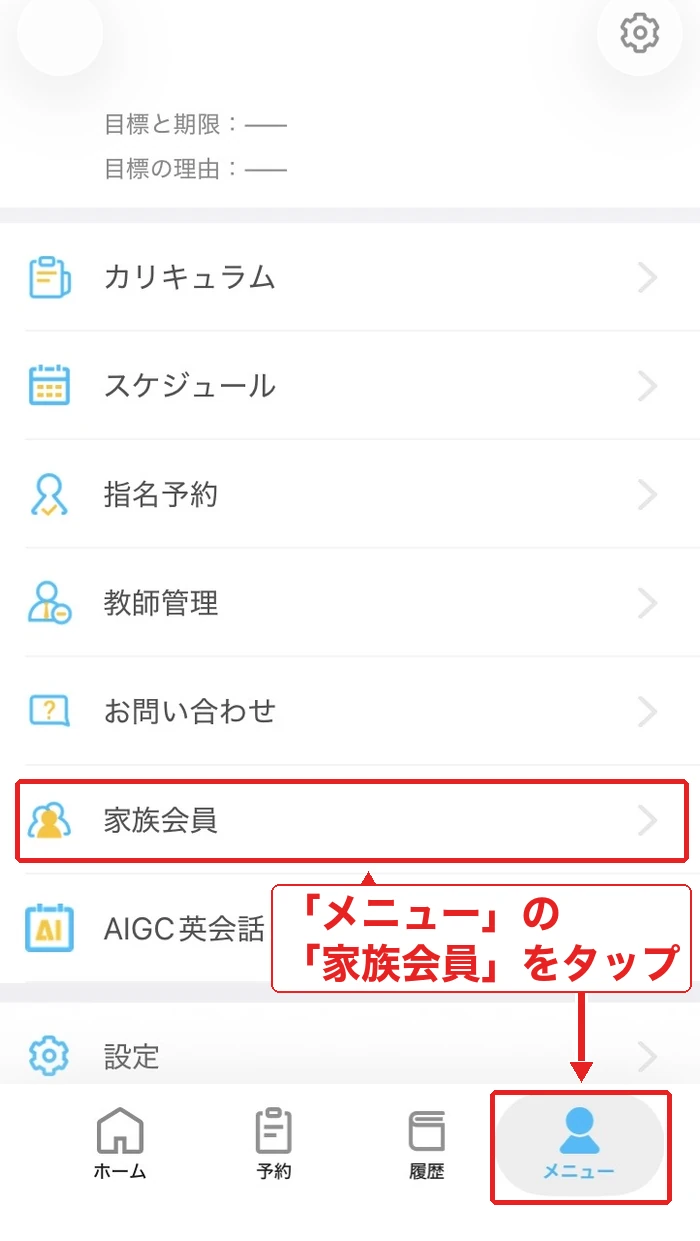
メニューの「家族会員」
家族会員の一覧から、子どもの名前の横にある「切替」をタップします。
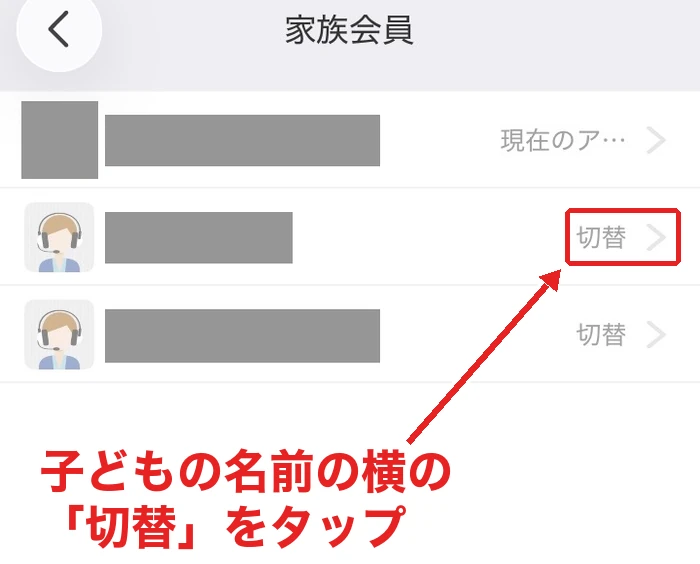
家族会員の「切替」
もう一度「メニュー」を開き、「スケジュール」をタップしましょう。
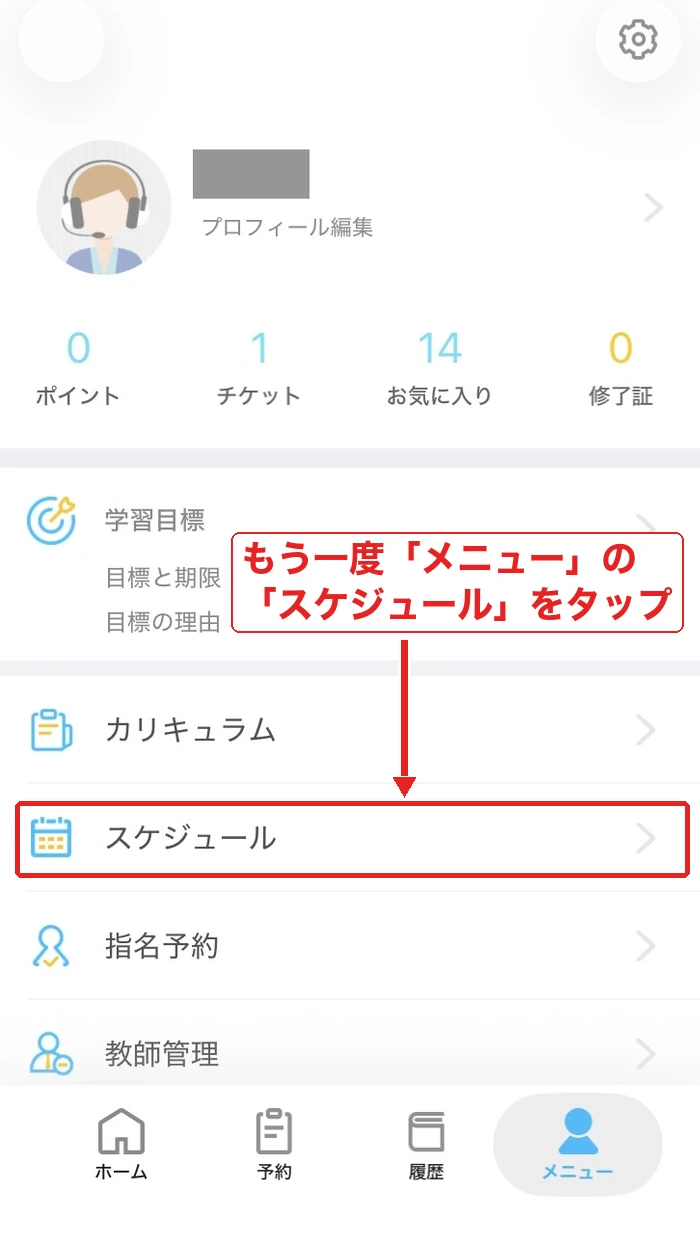
メニューの「スケジュール」
「レッスン中」と表示されているレッスンをタップします。
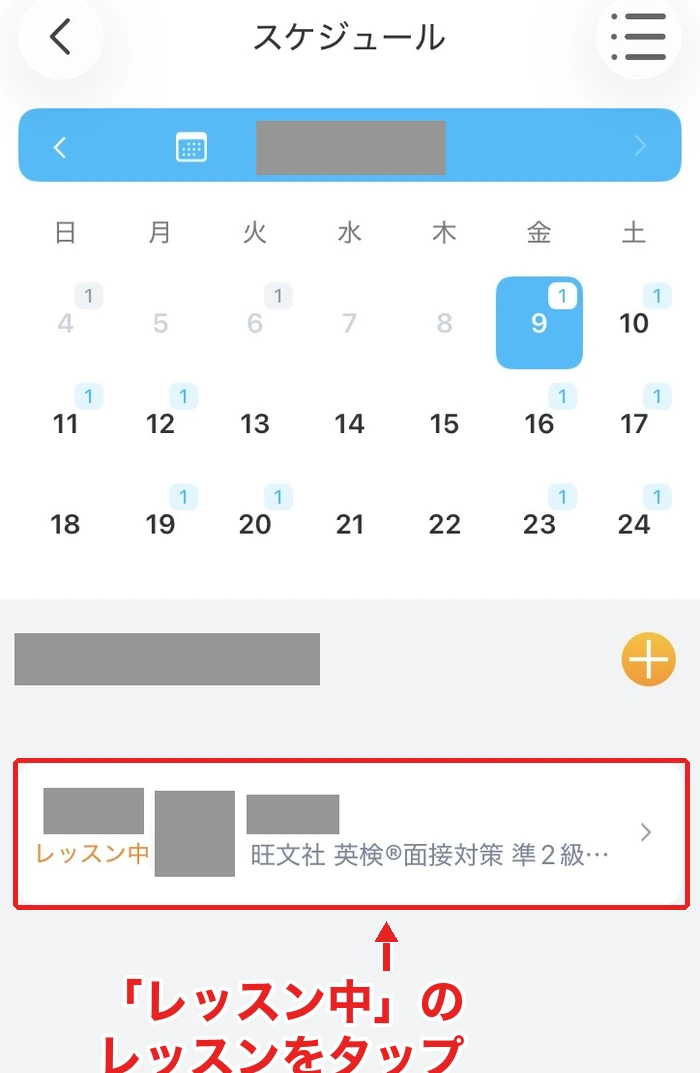
「レッスン中」のレッスン
レッスン詳細の「見学する」をタップすると、受講中の様子を確認できます。
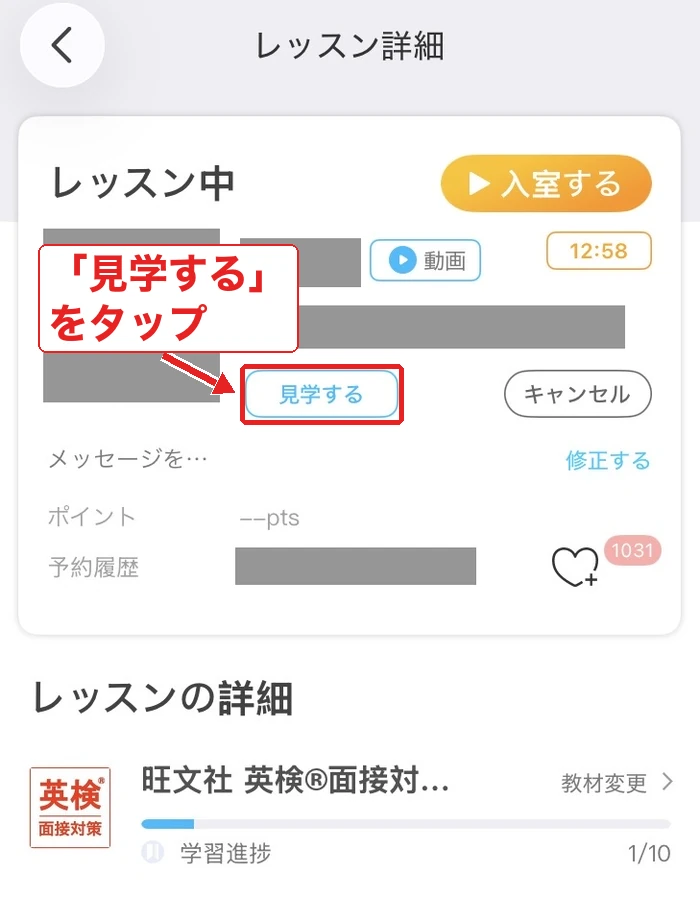
「見学する」ボタン
終了後のレッスンを見返したい場合は、アプリの「履歴」から見たいレッスンを開き、「再生」をタップしてください。
まとめ|QQキッズの録画と見学
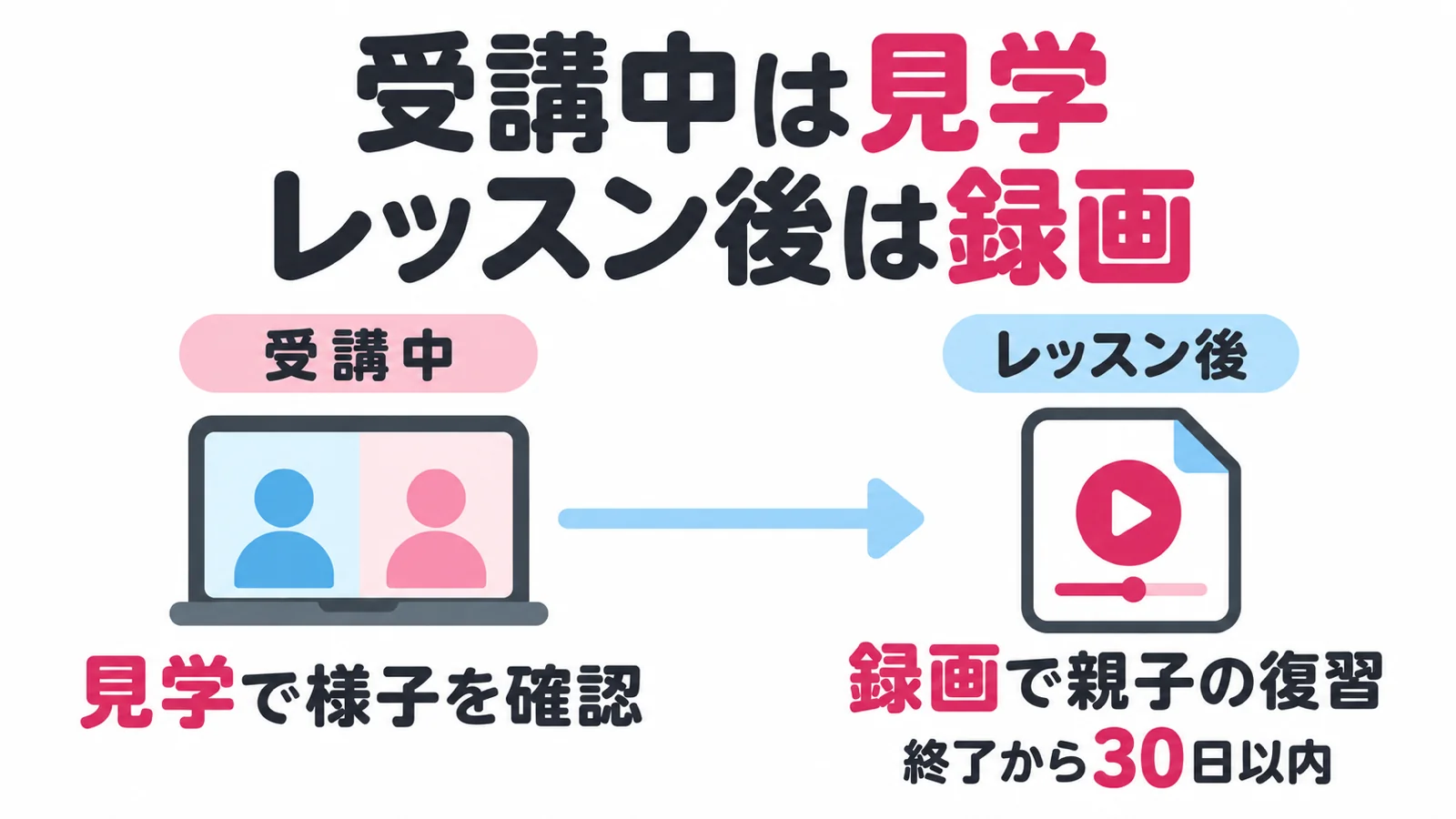
QQキッズの録画は、レッスンを後から見返したり、講師が教えた表現を親子で復習したりするために使えます。
- PCはChromeのレッスン履歴、スマホはアプリの履歴から再生
- 録画は終了後24時間以内に自動で作成
- 視聴期限はレッスン終了後30日間
- 再生ボタンがない場合は録画の許可設定と受講条件の確認
- 受講中の様子の確認にはレッスン見学
息子が言えなかった表現を講師が教えてくれた場面は、親子で聞き直して声に出す復習に使っています。
録画を開けたら、子どもが言い方を教わったレッスンを1つ選び、親子で聞き直してみてください。

コメント